通知页签的五个槽位:通知栏里的秒表控制条
除了悬浮窗,这款应用还有第二条"不切回应用就能控制计时"的通路:通知栏。主应用里的「通知」页签就是这条通路的管理处。
通知页签长什么样
页签里同样按槽位列出开关——开关一开,对应的通知控制条就出现在系统通知栏里。官方描述提到可同时挂多条通知计时器,公开收录页的展示图里能看到多条控制条并存的形态(如 "Game Play Timer" 卡片带暂停、重置按钮)。
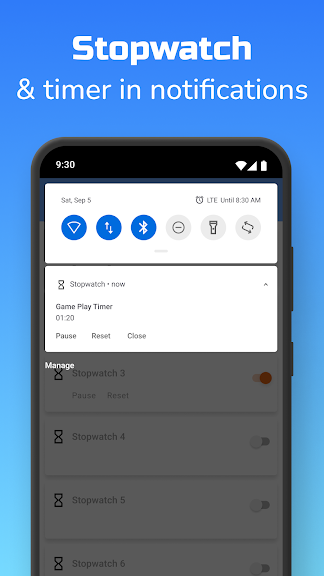
通知通路和悬浮窗通路的关系
| 悬浮窗通路 | 通知栏通路 | |
|---|---|---|
| 显示形态 | 浮在其他应用上的数字块 | 下拉通知栏里的控制条 |
| 前置权限 | 悬浮窗权限 | 通知权限 |
| 控制动作 | 点按 / 双击 / 长按 | 暂停 / 重置 / 关闭按钮 |
| 适合场景 | 眼睛看得见的持续盯表 | 手忙、不想遮挡画面时 |
两条通路互不依赖:只用悬浮窗可以不开通知;反过来,游戏里嫌浮窗挡视线、只用通知栏遥控也完全可以。
早期版本的说法
从通知栏退出秒表的能力早在 v2.0 版本(2016 年前后)就写进了更新记录;如今的控制条除了关闭,还多了暂停与重置,遥控能力是逐步加出来的。版本脉络见版本轨迹。
控制条没出现在通知栏?见通知控制条不出现的排查。